Quiz erstellen mit Google Forms: So geht's + Anleitung
Mit Google Forms kannst du nicht nur Umfragen, sondern auch komplette Quizze mit automatischer Bewertung erstellen – kostenlos und ohne Zusatzsoftware. Du legst die richtigen Antworten fest, vergibst Punkte, und Google rechnet die Ergebnisse für jeden Teilnehmer von selbst aus. Ideal für Wissenstests im Unterricht, Schulungen im Team oder einfach ein Quiz für Freunde und Familie.
In dieser Anleitung zeigen wir dir Schritt für Schritt, wie du in Google Forms ein Quiz erstellst: vom Aktivieren des Quiz-Modus über den Antwortschlüssel und die Punktevergabe bis zur automatischen Auswertung. Wir gehen alles an einem durchgehenden Beispiel durch (einem kleinen Wissensquiz), damit du direkt mitklicken kannst.
Wenn du Google Forms noch gar nicht kennst, lies am besten zuerst unsere Grundlagen-Anleitung zum Umfrage erstellen mit Google Forms. Hier konzentrieren wir uns ganz auf die Quiz-Funktion.
Unser Tipp: empirio.ai - Kostenlos mit KI Umfragen erstellen 🚀
Hier erstellst du kostenlos eine moderne Online-Umfrage. Mit den vielen KI-Funktionen klappt das Erstellen, Bearbeiten und Auswerten der Umfrage im Handumdrehen. Und alle Daten werden sicher in der EU gespeichert.
Jetzt kostenlos Umfrage erstellen
- Quiz-Modus in Google Forms aktivieren
- Fragen anlegen und richtige Antworten festlegen
- Feedback hinterlegen und Erklärungen ergänzen
- Noten freigeben: Wann Teilnehmer ihr Ergebnis sehen
- Quiz teilen und Ergebnisse auswerten
- Datenschutz und Grenzen bei Quizzen
Quiz-Modus in Google Forms aktivieren
Ein Google-Forms-Quiz ist im Kern ein normales Formular, bei dem du zusätzlich richtige Antworten und Punkte hinterlegst. Damit das geht, musst du zuerst den Quiz-Modus einschalten – danach erscheint bei jeder Frage die Möglichkeit, eine Lösung festzulegen.
So aktivierst du den Quiz-Modus:
Öffne ein Formular, gehe oben auf Einstellungen und aktiviere die Option „Zum Quiz machen“. Ab jetzt ist dein Formular ein Quiz.
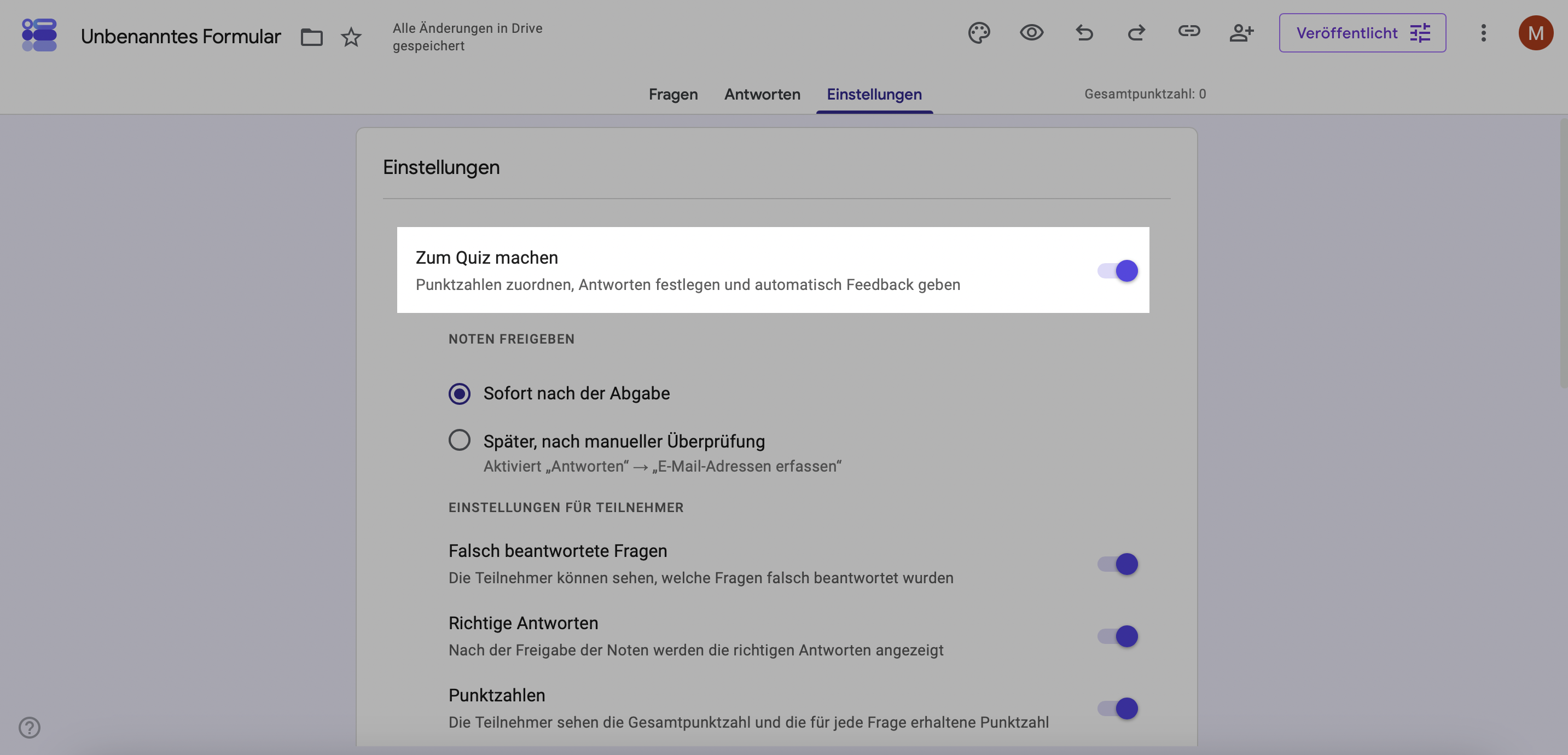
Solange du diese Option nicht einschaltest, bleibt das Formular eine normale Umfrage ohne Bewertung. Du kannst den Quiz-Modus auch später wieder ausschalten – deine bereits hinterlegten Antworten bleiben dann aber gespeichert.
Gut zu wissen: Ob Quiz oder Umfrage – die Bedienung beim Aufbau der Fragen ist identisch. Wie du Fragen hinzufügst, Fragetypen auswählst und das Formular gestaltest, erklären wir ausführlich in unserer Google-Forms-Anleitung.
Fragen anlegen und richtige Antworten festlegen
Jetzt baust du deine Quizfragen. Das läuft genauso wie bei einem normalen Fragebogen – mit einem Unterschied: Bei jeder Frage legst du über den Antwortschlüssel fest, welche Antwort richtig ist und wie viele Punkte sie bringt.
Schritt 1: Frage erstellen
Füge wie gewohnt eine Frage hinzu und wähle den passenden Fragetyp. Für unser Allgemeinwissen-Quiz zum Beispiel:
- „Wie viele Bundesländer hat Deutschland?“ – Multiple-Choice-Frage
- „Welche dieser Städte liegen in Europa?“ – Kästchen (mehrere richtig)
- „Wie heißt die Hauptstadt von Australien?“ – Kurzantwort
Schritt 2: Antwortschlüssel festlegen
Klicke bei der Frage auf „Antwortschlüssel“. Dort markierst du die richtige Antwort (oder bei Kästchen mehrere) und trägst die Punktzahl ein, die es dafür gibt.
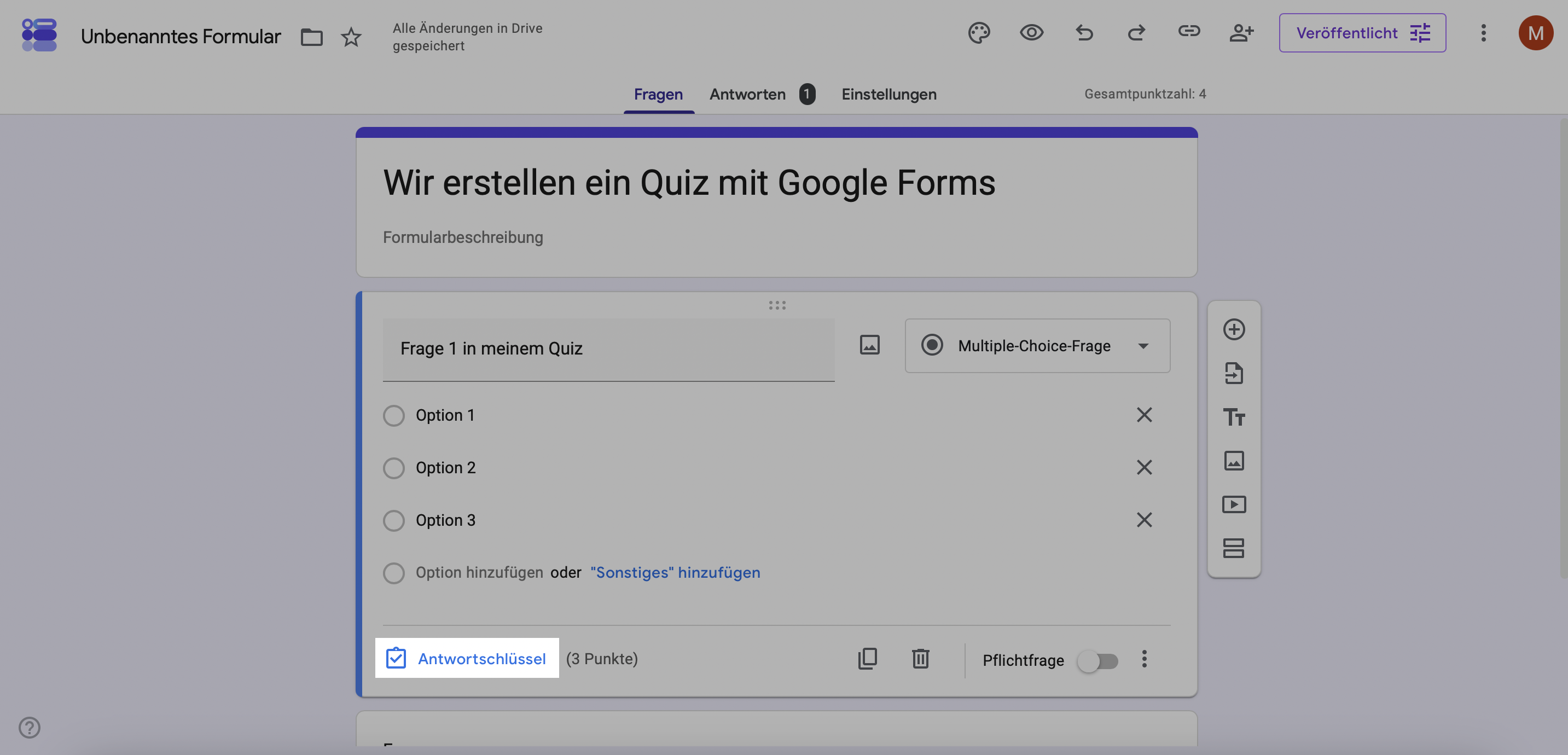
Das funktioniert mit allen üblichen Fragetypen – Multiple Choice, Kästchen, Drop-down und Kurzantwort. Bei der Kurzantwort hinterlegst du eine oder mehrere akzeptierte Schreibweisen als richtige Antwort.

Praxistipp: Halte bei Kurzantworten die akzeptierten Lösungen einfach. Tippfehler oder unterschiedliche Schreibweisen zählt Google sonst als falsch. Bei kniffligen Begriffen ist eine Auswahlfrage (Multiple Choice) oft fairer – mehr dazu, wie sich Frageformen unterscheiden, liest du in unserem Artikel zu geschlossenen Fragen.
Feedback hinterlegen und Erklärungen ergänzen
Ein gutes Quiz erklärt nicht nur, ob eine Antwort richtig war, sondern auch warum. In Google Forms kannst du pro Frage weitere Einstellungen vornehmen. Dies erfolgt - wie bereits beschrieben - über „Antwortschlüssel“. Hier kannst du ein Feedback hinterlegen, das Teilnehmer nach der Abgabe sehen – getrennt für richtige und falsche Antworten.
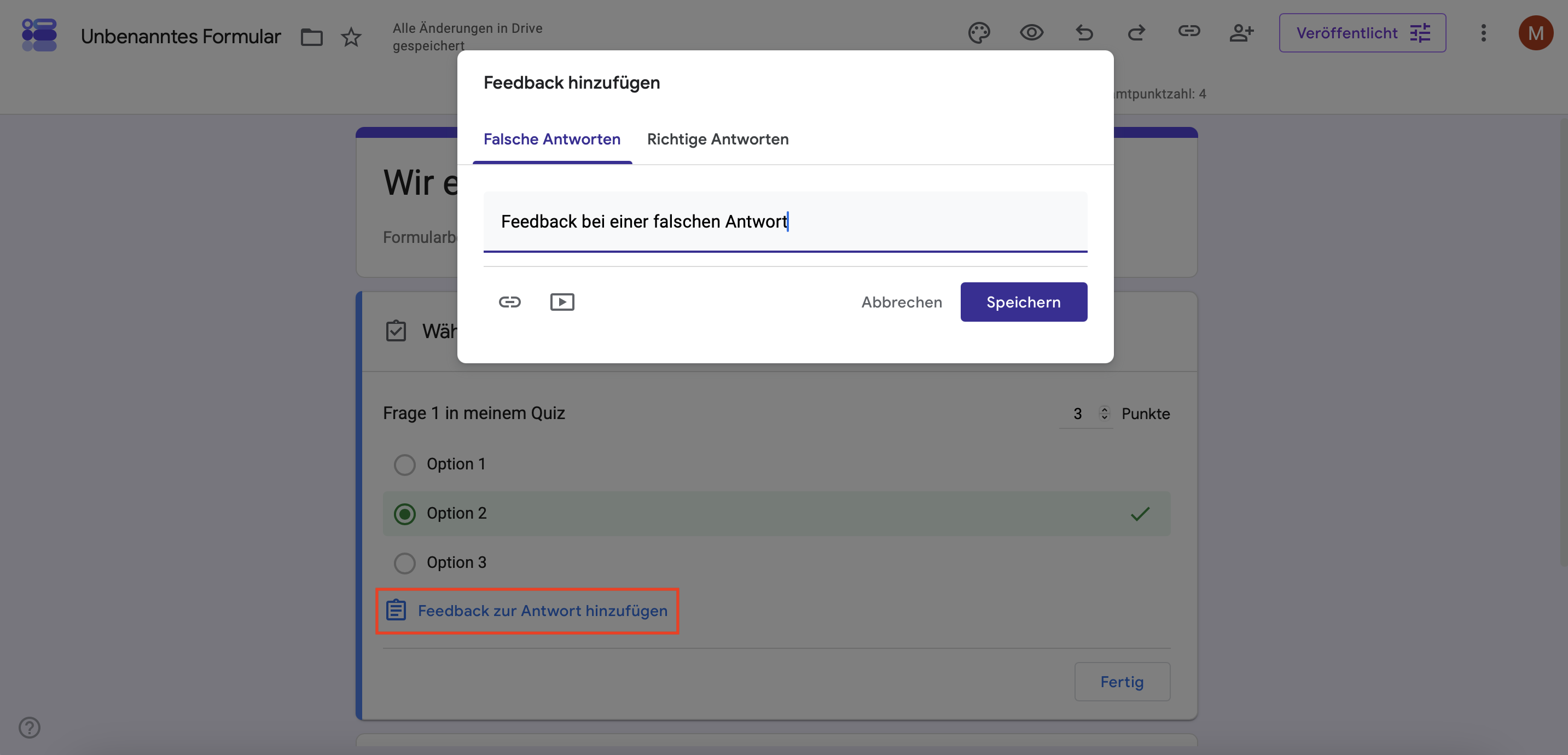
So kannst du etwa bei der Frage nach der Hauptstadt Australiens ergänzen: „Richtig ist Canberra – nicht Sydney, das ist nur die größte Stadt.“ Gerade bei Lern- und Wissensquizzen macht das den Unterschied zwischen „nur abgefragt“ und „wirklich etwas gelernt“.
Beschreibung pro Frage hinzufügen
Wenn du einer Frage eine Erklärung oder einen Hinweis voranstellen willst, kannst du über die drei Punkte unten rechts bei der Frage die Option „Beschreibung“ einblenden. Dort passt zum Beispiel ein kurzer Kontext oder eine Quellenangabe hin.
Noten freigeben: Wann Teilnehmer ihr Ergebnis sehen
Du entscheidest, wann und wie deine Teilnehmer ihr Ergebnis erfahren. Diese Einstellung findest du unter Einstellungen > Noten freigeben. Es gibt zwei Wege:
- Sofort nach der Abgabe: Die Teilnehmer sehen ihr Ergebnis direkt, sobald sie das Quiz absenden. Ideal für lockere Wissensquizze, bei denen es aufs schnelle Feedback ankommt.
- Später, nach manueller Überprüfung: Du gibst die Ergebnisse erst frei, nachdem du sie selbst geprüft hast. Sinnvoll, wenn offene Antworten dabei sind, die du von Hand bewerten willst.
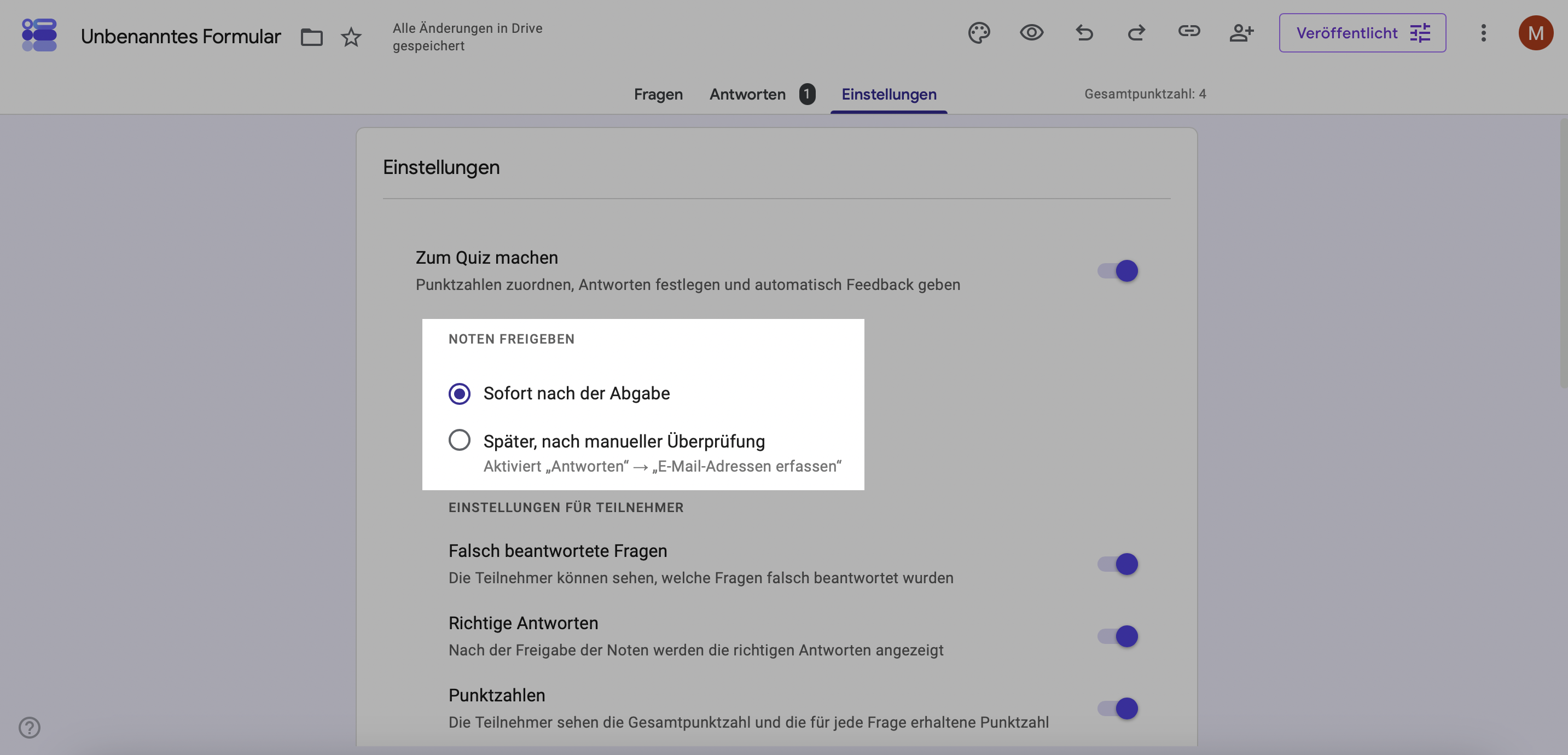
Wichtig: Für die Option „später, nach manueller Überprüfung“ musst du wissen, wer welches Quiz abgegeben hat. Aktiviere dazu unter Einstellungen > Antworten die Option „E-Mail-Adressen erfassen“, damit du die Ergebnisse den richtigen Personen zuordnen und freigeben kannst.
Beachte: Sobald du E-Mail-Adressen erfasst, ist das Quiz nicht mehr anonym. Was das für den Datenschutz bedeutet, erklären wir im Abschnitt weiter unten und ausführlich im Beitrag zur anonymen Online-Umfrage.
Quiz teilen und Ergebnisse auswerten
Ist dein Quiz fertig, teilst du es genauso wie eine normale Umfrage – über den Button „Veröffentlichen“ und den Link, den du per Nachricht, E-Mail oder QR-Code verteilst. Die komplette Anleitung zum Teilen findest du in unserer Google-Forms-Grundlagenanleitung.
Die Quiz-Auswertung
Im Tab „Antworten“ bekommst du beim Quiz zusätzliche Auswertungen, die eine normale Umfrage nicht hat. Google zeigt dir unter anderem:
- die Punkteverteilung aller Teilnehmer,
- Fragen, die häufig falsch beantwortet wurden,
- den Notendurchschnitt über alle Abgaben.
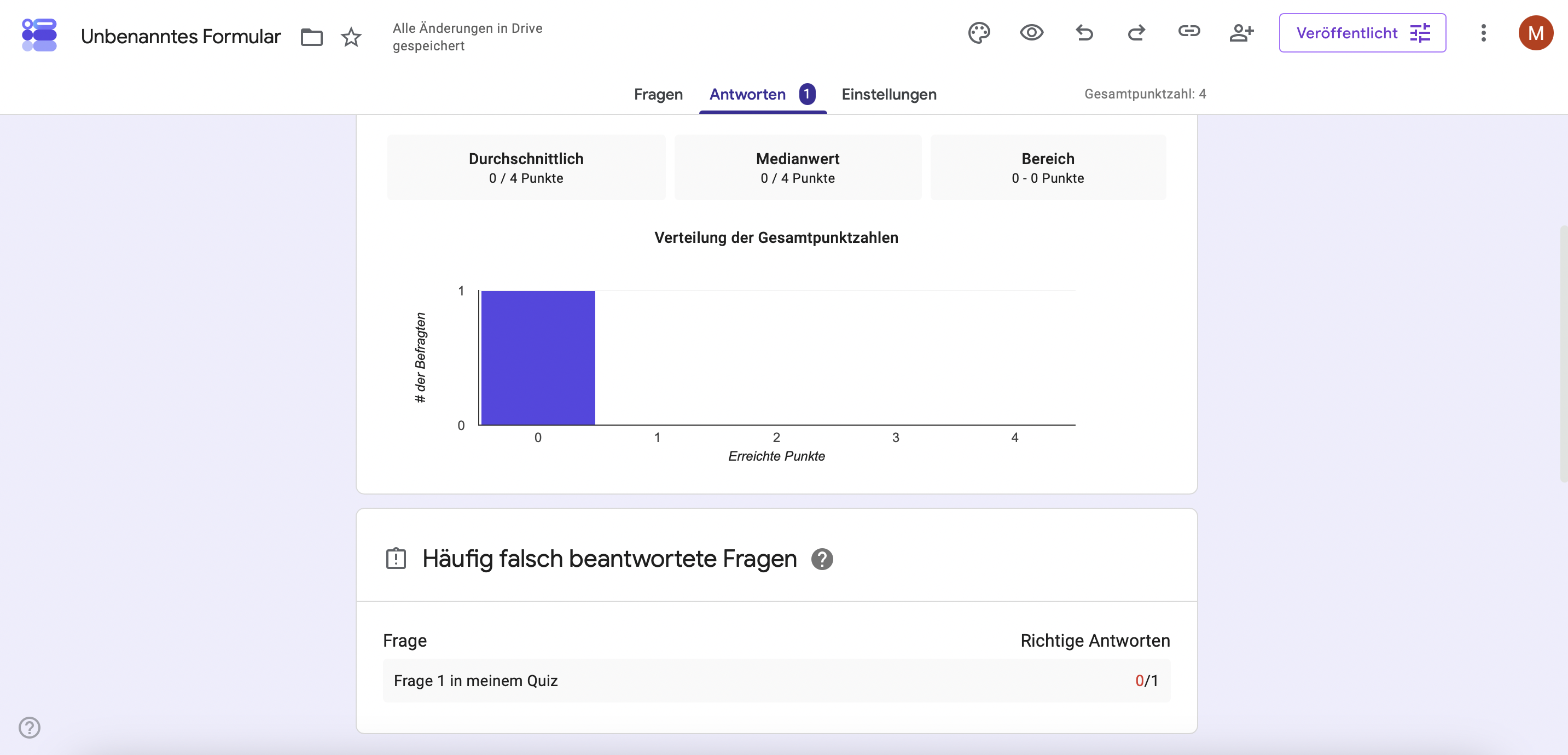
Das ist besonders wertvoll, wenn du das Quiz zum Lernen einsetzt: Die „häufig falsch beantwortete Fragen“-Übersicht zeigt dir auf einen Blick, wo noch Wissenslücken bestehen. Für eine tiefere Analyse kannst du die Ergebnisse wie gewohnt mit Google Sheets verknüpfen oder als CSV herunterladen. Wie du aus solchen Daten Erkenntnisse ziehst, zeigen wir im Ratgeber zum Umfragen auswerten.
Datenschutz und Grenzen bei Quizzen
Für Quizze gelten dieselben Datenschutzregeln wie für Umfragen – mit einer kleinen Besonderheit: Sobald du Ergebnisse einzelnen Personen zuordnen willst (etwa für die manuelle Notenfreigabe), erfasst du E-Mail-Adressen und damit personenbezogene Daten.
Wenn du das Quiz geschäftlich, im Verein oder in der Schule einsetzt, solltest du dieselben Punkte beachten wie bei jeder Online-Umfrage: einen Vertrag zur Auftragsverarbeitung mit Google, eine angepasste Datenschutzerklärung und gegebenenfalls die Cookie-Einwilligung. Die Details haben wir im Ratgeber zu Datenschutz und DSGVO bei Online-Umfragen zusammengefasst.
Wo Google-Forms-Quizze an Grenzen stoßen
Für die meisten Wissenstests reicht Google Forms völlig aus. An Grenzen stößt du, wenn du mehr brauchst:
- Kein echtes Zeitlimit pro Frage: Eine Stoppuhr, die nach X Sekunden zur nächsten Frage springt, bietet Google Forms nicht von Haus aus.
- Begrenzte Sicherheit gegen Schummeln: Ein Wechseln zu anderen Tabs oder Nachschlagen lässt sich nicht verhindern.
- Schlichtes Design: Für aufwändig gestaltete oder spielerische Quizze sind die Gestaltungsmöglichkeiten begrenzt.
Wenn du an diese Grenzen stößt, lohnt ein Blick auf spezialisierte Tools – welche sich wofür eignen, vergleichen wir neutral im Umfrage-Tools-Vergleich. Und wenn du lieber mit fertigen Fragen startest, helfen dir unsere Vorlagen zum Download.

Marco
Marco ist Teil unseres Experten-Teams. Seit 2018 führt er erfolgreich Umfragen in Unternehmen durch und teilt seine Erfahrungen hier bei Online-Umfrage.org.
Häufige Fragen
Kann man mit Google Forms ein Quiz mit automatischer Bewertung erstellen?
Welche Fragetypen kann Google Forms automatisch bewerten?
Wann sehen die Teilnehmer ihr Quiz-Ergebnis?
Kann ich zu jeder Quizfrage eine Erklärung hinterlegen?
Ist ein Google-Forms-Quiz kostenlos?

Online-Umfragen einfach mit KI erstellen