Umfrage erstellen mit Google Forms: So geht's + Anleitung
Mit Google Forms kannst du in wenigen Minuten eine Umfrage erstellen – kostenlos, direkt im Browser und ohne ein einziges Programm zu installieren. Genau das macht das Tool so beliebt: Du brauchst nur ein Google-Konto, klickst dir deine Fragen zusammen, teilst einen Link und siehst die Antworten in Echtzeit ausgewertet.
In dieser Anleitung gehen wir Schritt für Schritt durch, wie du mit Google Forms eine Umfrage erstellst – vom leeren Formular über die richtigen Fragetypen bis zum Versand und zur Auswertung. Außerdem zeigen wir dir, wie du Antworten anonym hältst, was du beim Datenschutz beachten musst und wo die Grenzen des Tools liegen. Am Ende weißt du nicht nur, wie du klickst, sondern auch, worauf es bei einer guten Umfrage ankommt.
Wir nutzen dabei durchgehend ein Beispiel: das Feedback zu einem Vereins-Sommerfest. So siehst du an einem realen Fall, wie aus einer leeren Seite eine fertige, auswertbare Umfrage wird. Du möchtest lieber ein Quiz erstellen? Wir haben einen weiteren Artikel geschrieben, wie man mit Google ein Quiz erstellen kann.
Unser Tipp: empirio.ai - Kostenlos mit KI Umfragen erstellen 🚀
Hier erstellst du kostenlos eine moderne Online-Umfrage. Mit den vielen KI-Funktionen klappt das Erstellen, Bearbeiten und Auswerten der Umfrage im Handumdrehen. Und alle Daten werden sicher in der EU gespeichert.
Jetzt kostenlos Umfrage erstellen
- Google Forms in Kürze: Was das Tool kann und was du brauchst
- Umfrage erstellen mit Google Forms: Schritt für Schritt
- Die Fragetypen in Google Forms – und wann du welchen nimmst
- Umfrage teilen und versenden
- Antworten auswerten und exportieren
- Anonymität, Datenschutz und Grenzen von Google Forms
Google Forms in Kürze: Was das Tool kann und was du brauchst
Google Forms (auf Deutsch auch „Google Formulare“) ist ein kostenloses Tool zum Erstellen von Online-Umfragen, Formularen und Quizzen. Es gehört zu Googles Workspace-Paket – ähnlich wie Google Docs oder Google Tabellen – und läuft komplett im Browser. Du baust deine Fragen zusammen, teilst einen Link und Google sammelt und visualisiert die Antworten automatisch.
Was du brauchst:
Ein kostenloses Google-Konto. Mehr nicht. Es fallen keine Kosten an, und es gibt keine Begrenzung bei der Anzahl der Fragen oder der gesammelten Antworten. Wer schon eine Gmail-Adresse hat, kann sofort loslegen.
Wann sich Google Forms lohnt
Google Forms ist stark, wenn es schnell und unkompliziert gehen soll. Typische Fälle:
- Feedback einholen: Zufriedenheit nach einem Event, Kurs oder Kauf – wie bei unserem Sommerfest-Beispiel.
- Anmeldungen organisieren: Wer kommt mit, wer bringt was mit, welche Uhrzeit passt.
- Kleine Erhebungen: Meinungsbilder im Verein, in der Klasse oder im Team.
- Quiz und Tests: Mit automatischer Punktevergabe (dazu später mehr).
Für die meisten privaten und kleinen geschäftlichen Umfragen reicht das völlig aus. Wenn du tiefer in das Thema einsteigen willst, findest du in unserem Ratgeber zum Online-Umfragen erstellen die Grundlagen, die unabhängig vom Tool gelten – etwa wie du Fragen formulierst, die wirklich brauchbare Antworten liefern.
Kurz gesagt: Google Forms ist kostenlos, browserbasiert und braucht nur ein Google-Konto. Ideal für Feedback, Anmeldungen und kleine Umfragen ohne großen Aufwand.
Umfrage erstellen mit Google Forms: Schritt für Schritt
Eine Umfrage in Google Forms baust du in fünf überschaubaren Schritten. Wir gehen sie am Sommerfest-Beispiel durch – so kannst du direkt mitklicken.
Schritt 1: Neues Formular öffnen
Rufe https://docs.google.com/forms auf und melde dich mit deinem Google-Konto an. Wähle die Option „Leeres Formular“, um bei null zu starten. Google bietet auch fertige Vorlagen an – für eine eigene Umfrage ist das leere Formular aber meist der schnellste Weg.

Schritt 2: Titel und Beschreibung eintragen
Gib deiner Umfrage oben einen aussagekräftigen Titel, zum Beispiel „Feedback zum Sommerfest 2026“. Darunter kannst du eine kurze Beschreibung ergänzen: warum du die Umfrage machst, wie lange das Ausfüllen dauert und bis wann geantwortet werden soll. Dieser kleine Text wirkt unscheinbar, erhöht aber spürbar die Bereitschaft, die Umfrage auch wirklich auszufüllen.
Hinweis: Du musst hier nichts eintragen. Du kannst ein Google Formular auch als „Unbenanntes Formular“ und ohne Formularbeschreibung veröffentlichen, das sieht aber nicht wirklich professionell aus.

Schritt 3: Fragen hinzufügen
Jetzt kommt der Kern. Über das Plus-Symbol fügst du eine neue Frage hinzu und wählst rechts den passenden Fragetyp aus dem Dropdown. Für unser Sommerfest könnte das so aussehen:
- „Wie hat dir das Sommerfest insgesamt gefallen?“ → Lineare Skala (1 bis 5)
- „Was hat dir am besten gefallen?“ → Kästchen (Mehrfachauswahl: Essen, Musik, Programm, Atmosphäre)
- „Wie bist du auf das Fest aufmerksam geworden?“ → Multiple-Choice-Frage (eine Antwort)
- „Was sollen wir nächstes Jahr besser machen?“ → Absatz (langes Freitextfeld)

Schritt 4: Pflichtfragen festlegen
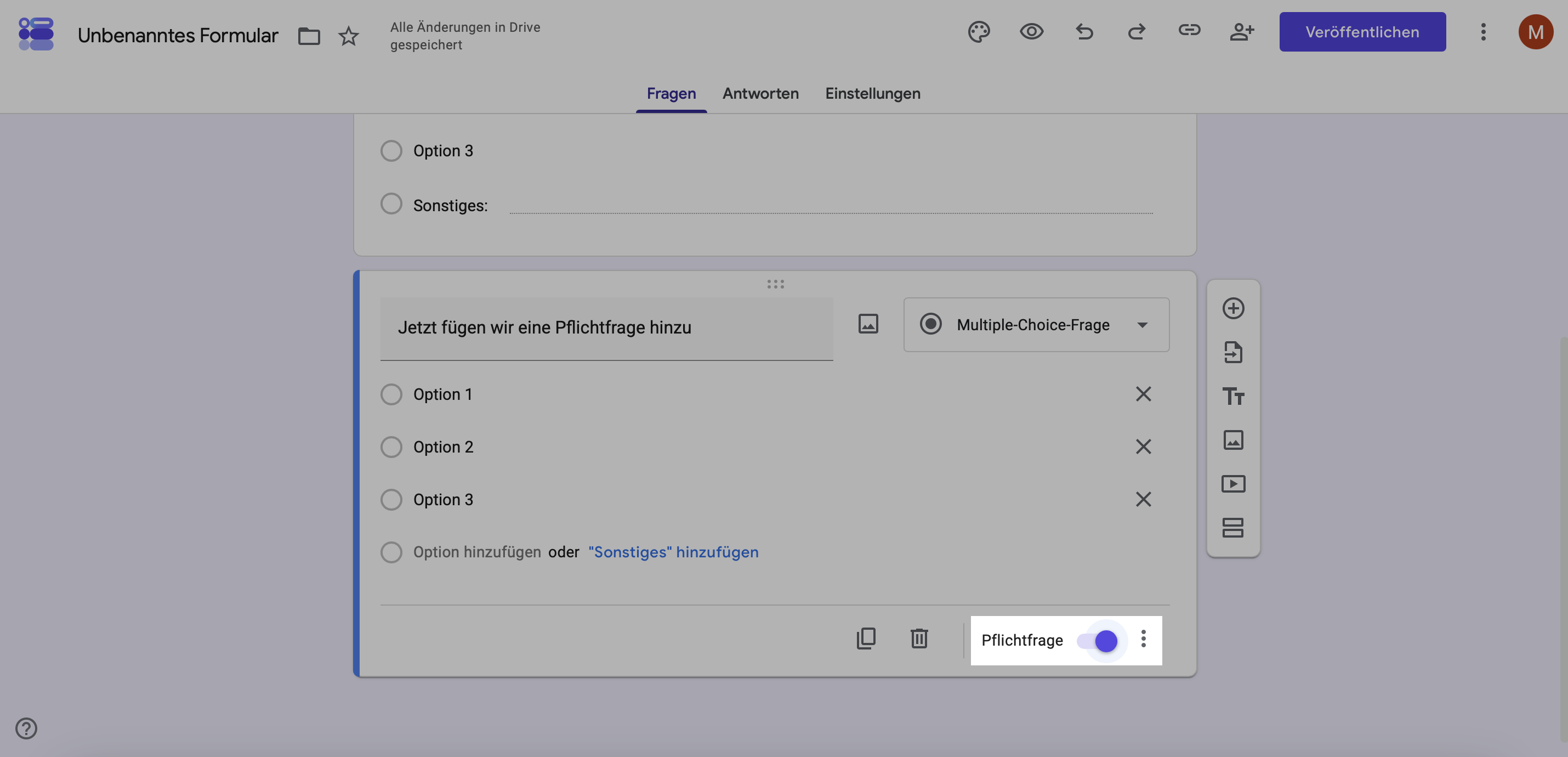
Damit dir keine wichtige Antwort fehlt, kannst du einzelne Fragen zur Pflicht machen. Aktiviere dazu bei der jeweiligen Frage den Schalter „Pflichtfrage“. Ein Tipp aus der Praxis: Mach nicht alles zur Pflicht. Je mehr Pflichtfelder, desto eher brechen Leute ab. Pflicht sollte nur sein, was du wirklich brauchst.
Schritt 5: Abschnitte und Logik (optional)
Bei längeren Umfragen bietet es sich an, den Fragebogen in verschiedene Abschnitte / Seiten aufzuteilen. Dies kannst du über „Abschnitt hinzufügen“ machen.
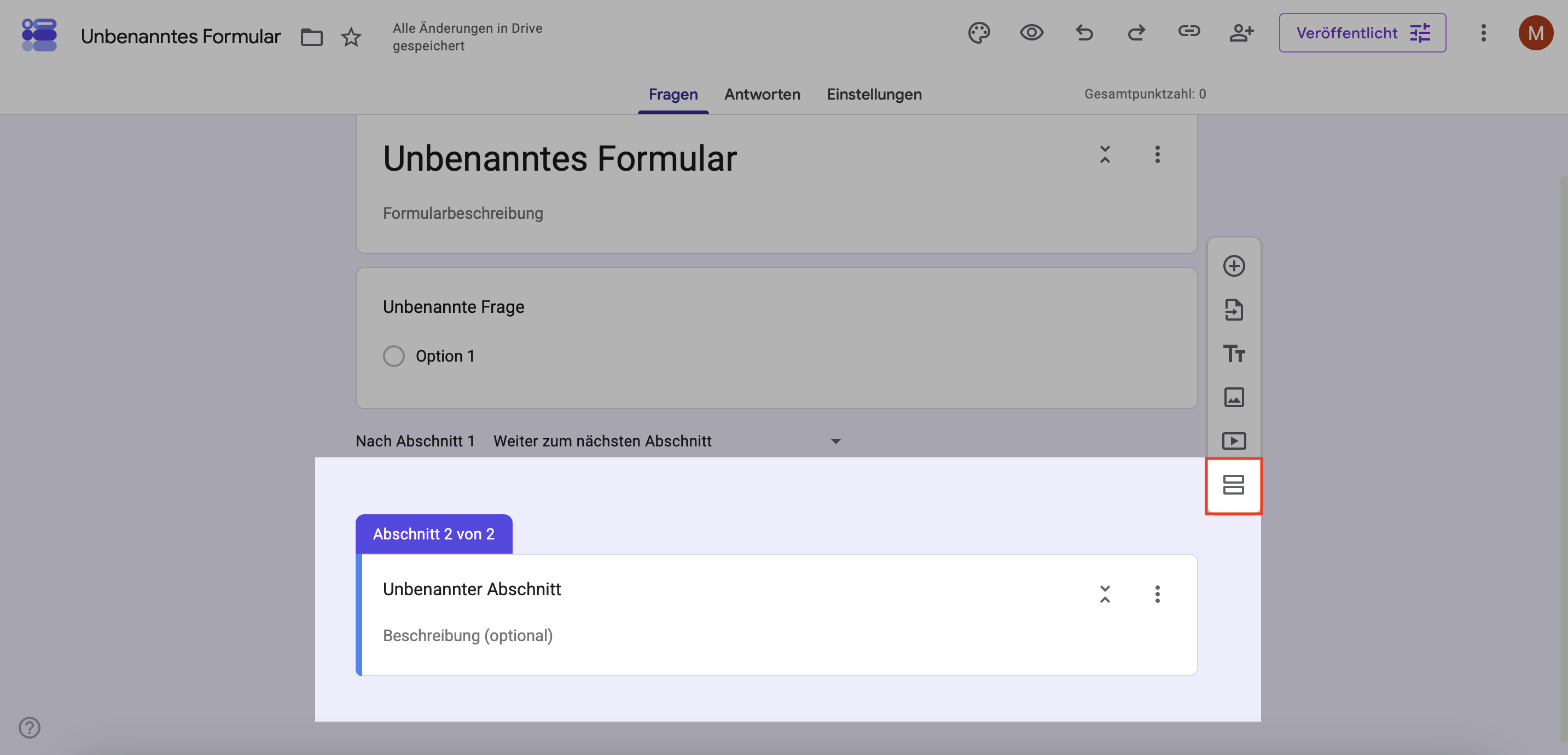
Damit unterteilst du deinen Fragebogen in mehrere Seiten, die der Teilnehmer über einen „Weiter“-Button erreichen kann. Einzelne Abschnitte können entsprechend benannt werden (bspw. „Themengebiet 2 - Einstiegsfragen“).
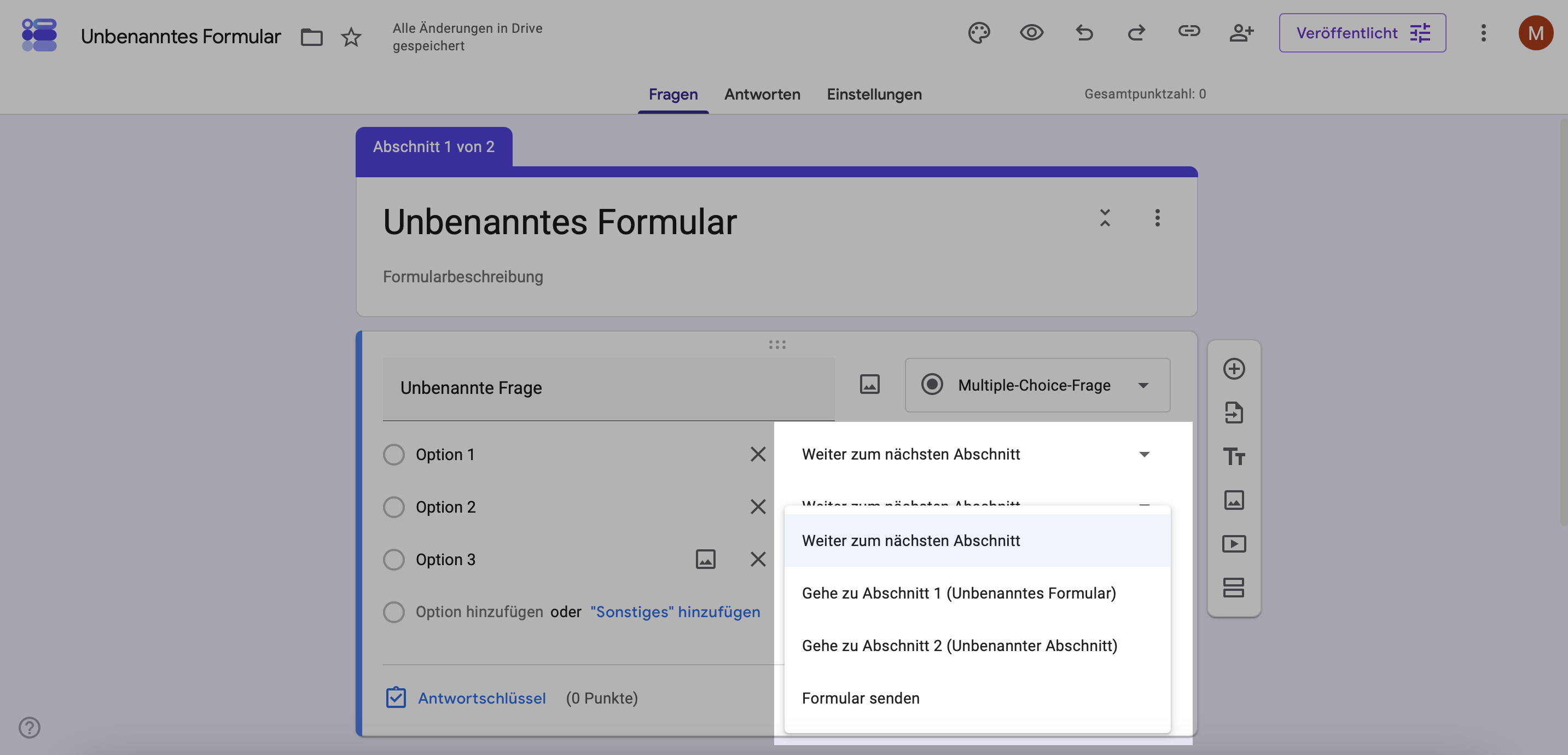
Du möchtest einzelne Fragen im Fragebogen ausblenden? Das funktioniert mit der Funktion „Basierend auf der Antwort zum Abschnitt wechseln“: Damit leitest du Teilnehmer abhängig von ihrer Antwort weiter.
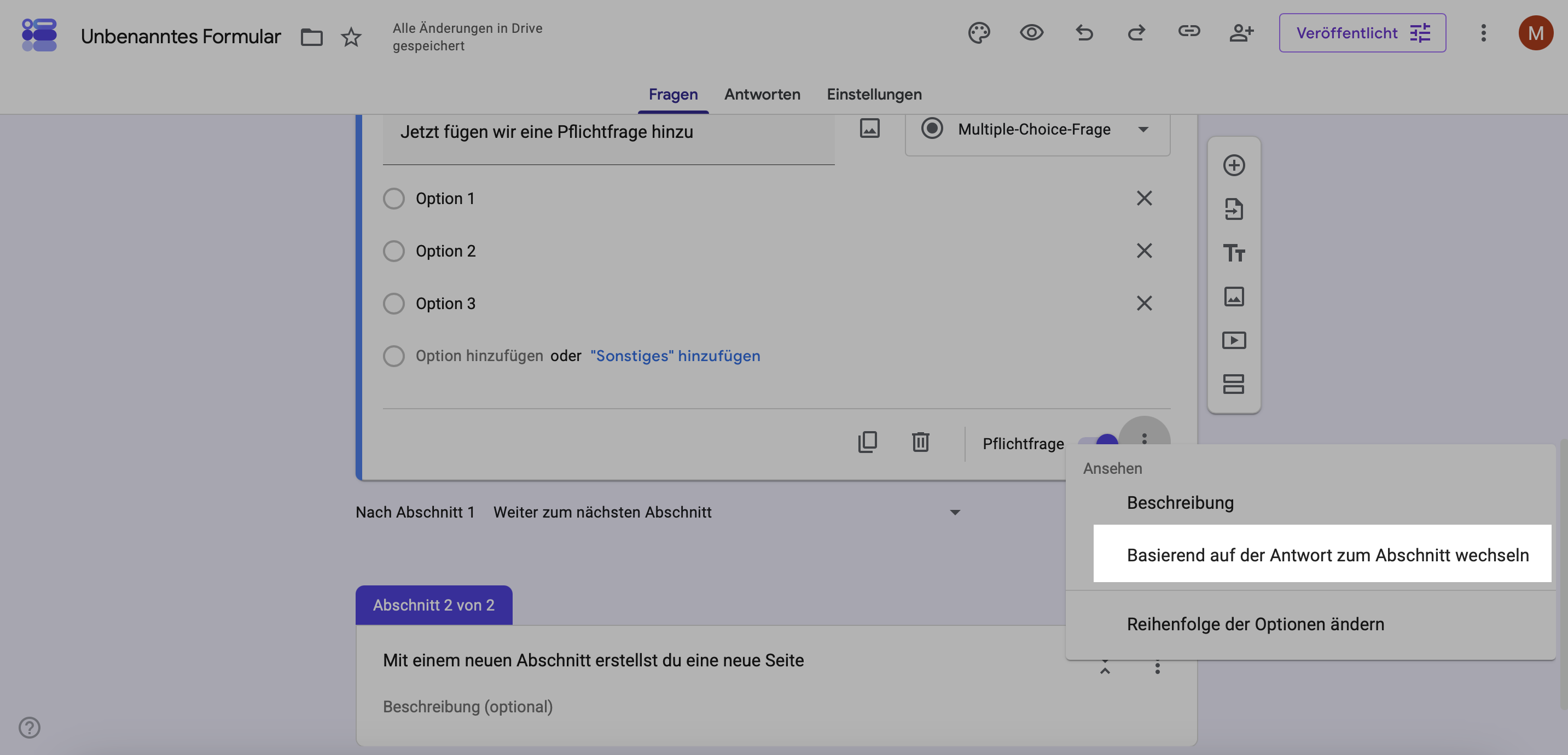
Beispiel: Wer angibt, nicht beim Sommerfest gewesen zu sein, überspringt automatisch alle Detailfragen zum Fest und landet direkt bei der Schlussfrage. So beantwortet jeder nur das, was für ihn relevant ist – das hält die Umfrage kurz und die Daten sauber.
Dabei hast du folgende Optionen:
- Gesamte Umfrage beenden (Formular absenden)
- Weiterleiten zum nächsten Abschnitt
- Weiterleiten zu einem ausgewählten Abschnitt
Typischer Anfängerfehler: zu viele Fragen. Eine Umfrage, die unter zwei bis drei Minuten bleibt, wird deutlich häufiger fertig ausgefüllt. Frag dich bei jeder Frage ehrlich: Was mache ich später mit dieser Antwort?
Mehr dazu, welche Stolperfallen Umfragen unbrauchbar machen, findest du in unserem Überblick zu den häufigsten Fehlern bei Umfragen.
Die Fragetypen in Google Forms – und wann du welchen nimmst
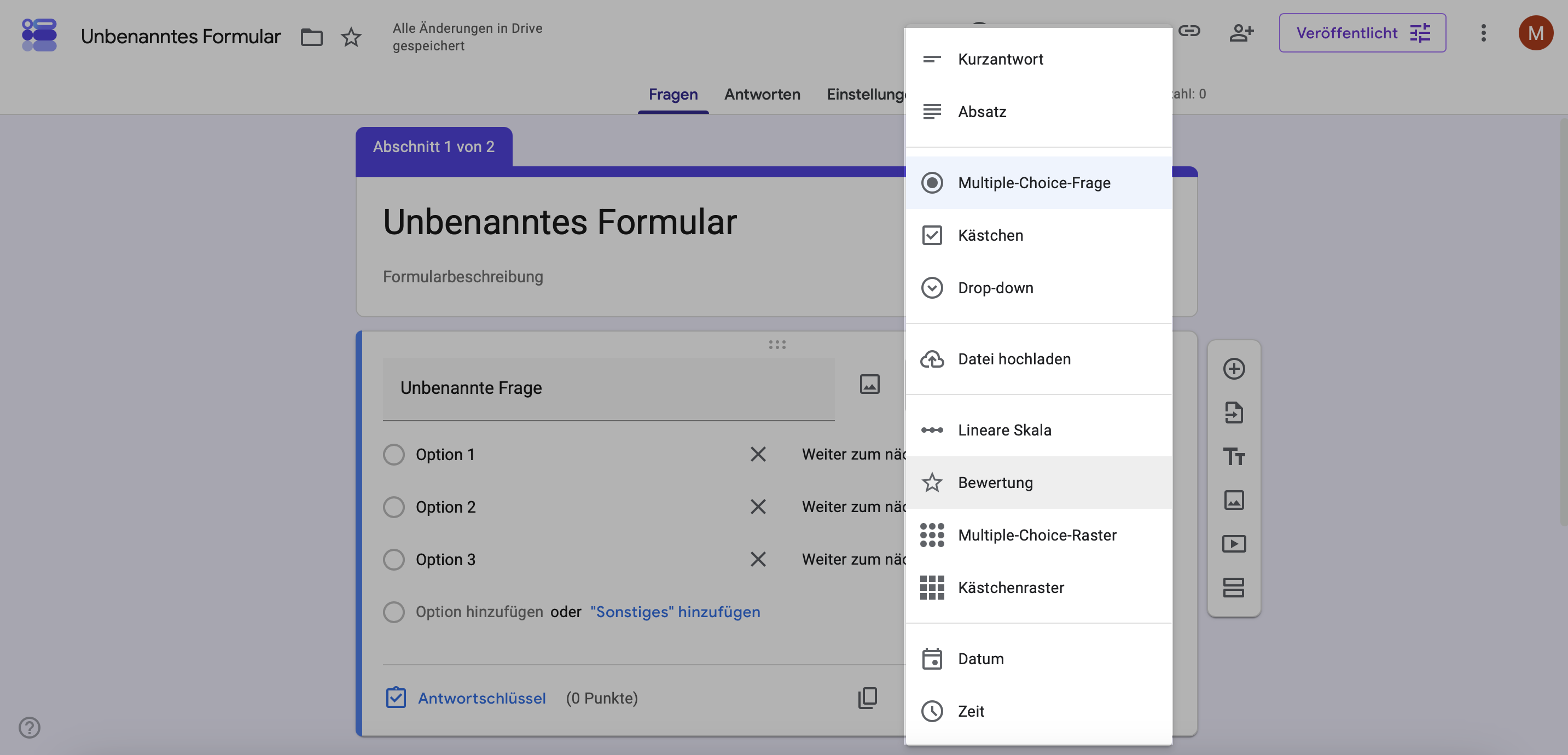
Der Fragetyp entscheidet darüber, wie gut sich deine Antworten später auswerten lassen. Google Forms bietet dir mehrere Typen. Hier sind die wichtigsten mit dem typischen Einsatzzweck:
- Kurzantwort: kurze Eingaben wie Name, Ort oder Zahl. Beispiel: „Aus welchem Ort kommst du?“
- Absatz: längere Freitext-Antworten und Meinungen. Beispiel: „Was sollen wir verbessern?“
- Multiple-Choice-Frage: genau eine Antwort aus mehreren. Beispiel: „Wie bist du auf das Fest aufmerksam geworden?“
- Kästchen: mehrere Antworten gleichzeitig möglich. Beispiel: „Was hat dir gefallen?“
- Drop-down: eine Antwort aus einer langen Liste. Beispiel: „Welche Altersgruppe?“
- Lineare Skala: Bewertung auf einer Zahlenskala. Beispiel: „Wie hat es dir gefallen? (1–5)“
- Bewertung: Bewertung per Sterne oder Symbolen. Beispiel: „Bewerte das Essen“
- Multiple-Choice-Raster: mehrere Aussagen mit gleicher Skala. Beispiel: Essen, Musik und Programm jeweils 1–5
- Kästchenraster: Raster mit Mehrfachauswahl pro Zeile.
- Datei hochladen: Teilnehmer laden eine Datei hoch, etwa ein Foto vom Fest.
- Datum / Zeit: Datum oder Uhrzeit abfragen. Beispiel: „Wann hättest du nächstes Jahr Zeit?“
Die wichtigste Faustregel
Geschlossene Fragetypen (Multiple Choice, Kästchen, Skala) lassen sich automatisch in Diagrammen auswerten – ideal, wenn du viele Antworten erwartest. Offene Felder (Absatz, Kurzantwort) liefern dir ehrlichere, detailliertere Einblicke, müssen aber von Hand gelesen werden.
In der Praxis bewährt sich eine Mischung: viele geschlossene Fragen für die schnelle Auswertung, dazu ein bis zwei offene Felder am Ende für das, woran du noch nicht gedacht hast. Wenn du tiefer verstehen willst, wie diese Frageformen wirken, lohnt sich ein Blick in unsere Artikel zu geschlossenen Fragen und offenen Fragen.
Skalen richtig einsetzen
Die „Lineare Skala“ ist einer der nützlichsten Typen für Zufriedenheitsfragen. Eine 5-stufige Skala („1 = gar nicht zufrieden“ bis „5 = sehr zufrieden“) ist für die meisten Umfragen ein guter Standard. Beschrifte immer die Endpunkte, damit klar ist, was eine hohe und was eine niedrige Zahl bedeutet. Wie du solche Skalen sauber aufbaust, erklären wir ausführlich im Beitrag zur Likert-Skala.
Umfrage teilen und versenden
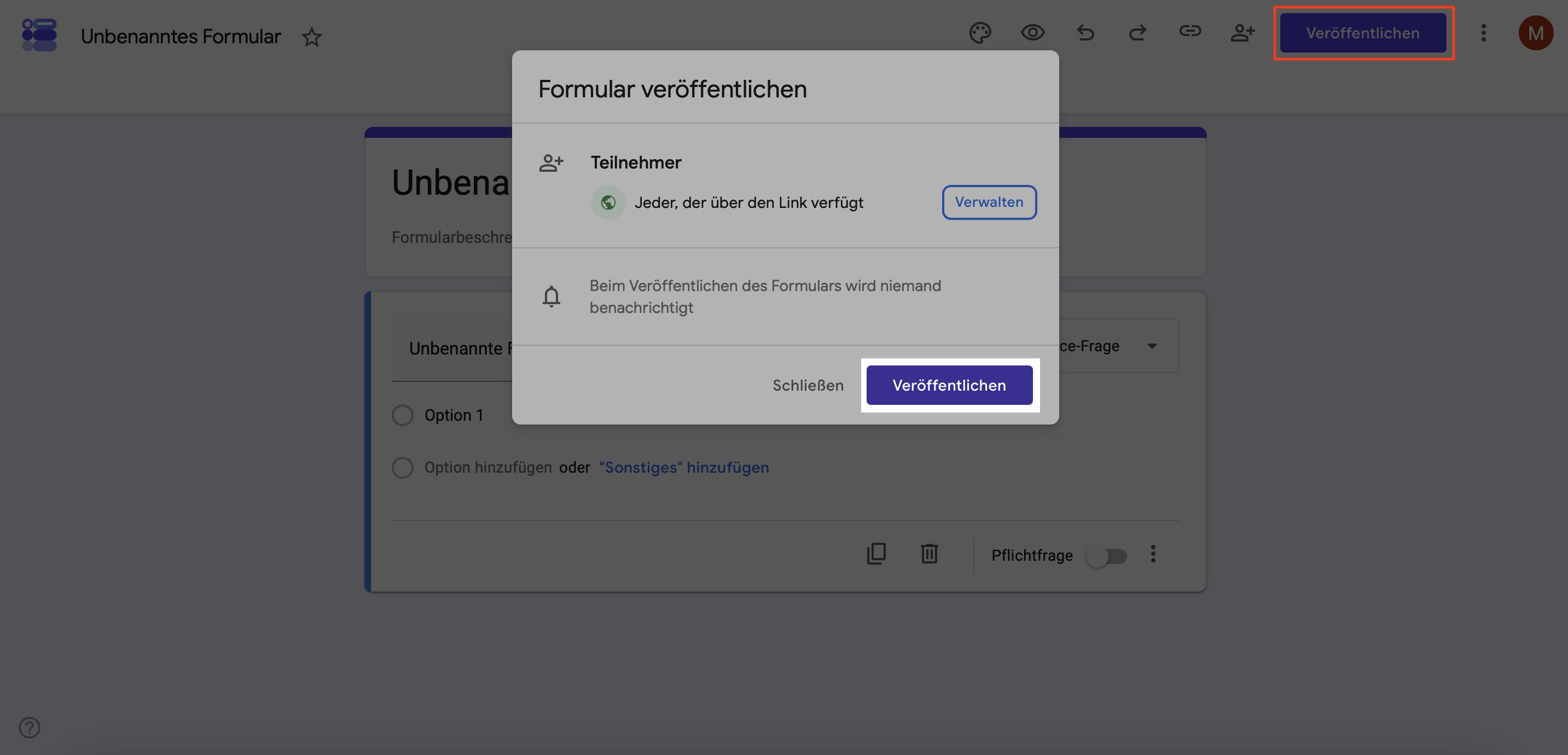
Ist deine Umfrage fertig, geht es ans Verteilen. In Google Forms läuft das über den Button „Veröffentlichen“. Du hast dann mehrere Wege, deine Teilnehmer zu erreichen.
Per Link teilen (der häufigste Weg)
Du kopierst den Link zu deiner Umfrage und verschickst ihn, wie du willst – per WhatsApp, E-Mail, in einer Vereinsgruppe oder auf Social Media. Den oft langen Link kannst du über die Option „URL verkürzen“ kompakter machen, was beim Teilen praktischer ist.
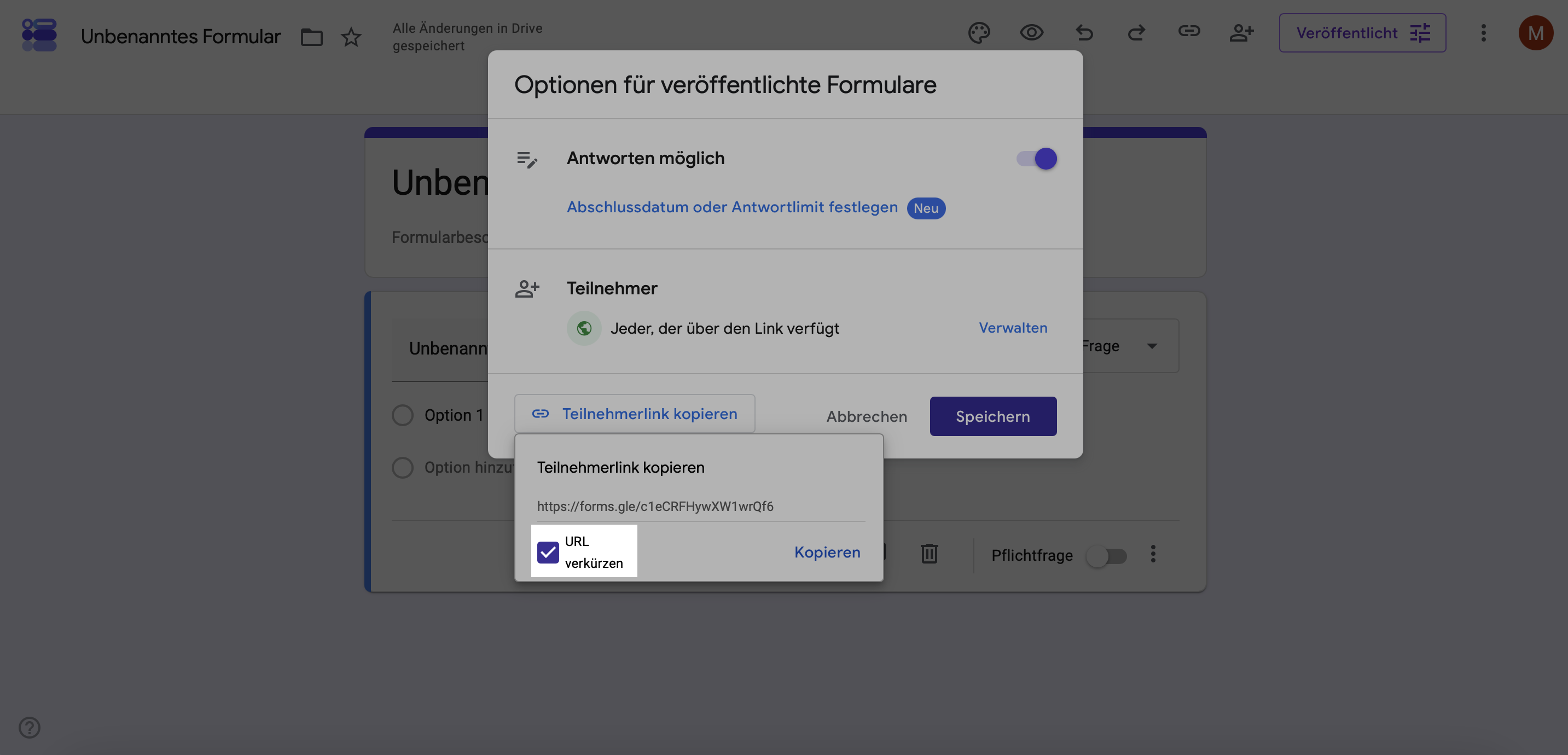
Beim Veröffentlichen legst du außerdem fest, wer teilnehmen darf: Entweder kann jeder mit dem Link mitmachen, oder du schaltest nur bestimmte Personen frei. Für eine offene Feedback-Umfrage wie beim Sommerfest ist „jeder mit dem Link“ meist richtig. Alternativ kannst du über „Link entfernen“ den allgemeinen Teilnehmer-Link deaktivieren und dann einzeln Google-Konten auswählen, die an der Umfrage teilnehmen dürfen.
Hinweis: Diese Einstellung nimmst du im Bereich Freigeben > Allgemeiner Zugriff > Ansicht für Teilnehmer vor.
Per E-Mail einladen
Du kannst Teilnehmer auch gezielt per E-Mail einladen. Wichtig zu wissen: Wenn du den Zugang auf einzelne Personen beschränkst, brauchen diese in der Regel ein eigenes Google-Konto, um teilzunehmen. Für interne Umfragen kann das gewollt sein – für eine breite öffentliche Umfrage ist der offene Link der bessere Weg.
Weitere Möglichkeiten
- QR-Code: praktisch für Aushänge oder gedruckte Flyer. Hierzu musst du aber mit einem kostenlosen QR-Code-Generator den angezeigten Link selbst als QR-Code generieren. Bei empirio.ai erfolgt diese QR-Code-Erstellung automatisch.
- Einbetten: Du kannst die Umfrage per Code direkt auf einer Website einbinden. Das kannst du über die drei Punkte oben rechts und „HTML einbetten“ machen.
Praxistipp: Teste die Umfrage einmal selbst über den fertigen Link, bevor du ihn breit verschickst oder nutze die „Vorschau“-Funktion über das Auge-Icon. So merkst du sofort, ob alle Fragen verständlich sind und die Logik funktioniert. Ein kurzer Test mit zwei, drei Personen erspart dir später viel Ärger – mehr dazu in unserem Beitrag zum Pretest einer Umfrage.
Hinweis: Wenn deine Umfrage veröffentlicht ist, solltest du in der Regel keine weiteren Anpassungen an dem Fragebogen vornehmen. Im neuen Google Forms werden nachträgliche Änderungen nicht automatisch live: Du musst sie über den Button „Veröffentlichen“ erst erneut freigeben, damit die Teilnehmer sie sehen. Ändere während einer laufenden Umfrage also möglichst nichts mehr, sonst basieren frühe und späte Antworten auf unterschiedlichen Fragen.
Antworten auswerten und exportieren
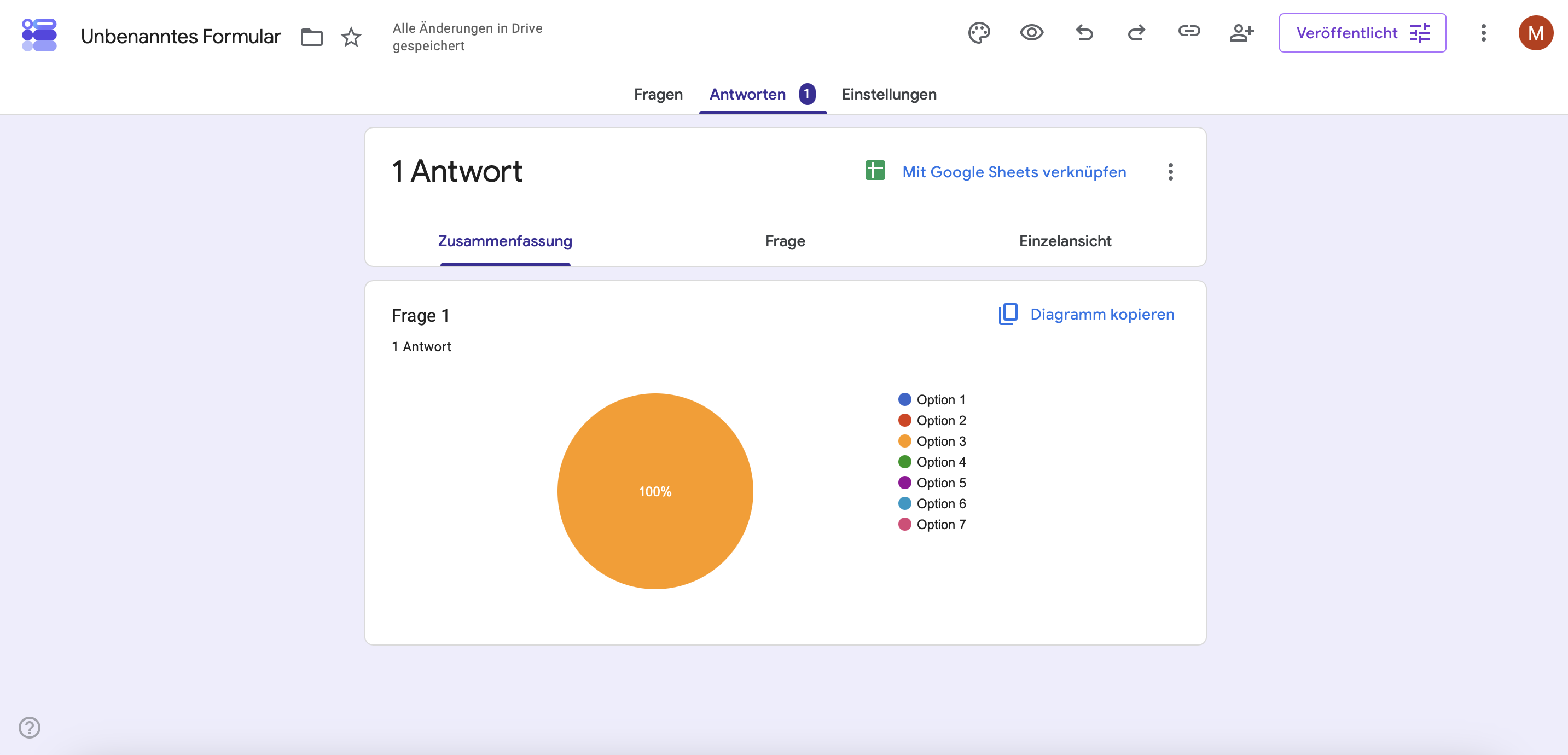
Sobald die ersten Antworten eintreffen, kannst du sie direkt im Tab „Antworten“ ansehen. Google Forms erstellt dort automatisch eine Zusammenfassung mit Diagrammen – Balken, Tortendiagramme und Häufigkeiten, ganz ohne dein Zutun. Für einen schnellen Überblick reicht das oft schon aus.
Antworten genauer ansehen
Im Antworten-Bereich kannst du zwischen verschiedenen Ansichten wechseln (Zusammenfassung, Frage oder Einzelansicht). Gerade die Einzelansicht ist nützlich, wenn du Freitext-Antworten in Ruhe durchlesen willst. Hier findest du alle ausgefüllten Fragebögen, die einzeln angeklickt werden können.
Daten exportieren
Für eine tiefere Auswertung bringst du die Daten aus Google Forms heraus:
- Mit Google Sheets verknüpfen: Über diese Option landen alle Antworten automatisch in einer Tabelle. Neue Antworten erscheinen dort live – ideal, um eigene Berechnungen oder Diagramme zu bauen.
- Als CSV herunterladen: Alternativ exportierst du die Antworten als CSV-Datei, die du in Excel oder einem anderen Tabellenprogramm öffnest.
Wie du aus exportierten Daten echte Erkenntnisse ziehst – von Häufigkeiten über Mittelwerte bis zu Kreuzvergleichen – zeigen wir dir Schritt für Schritt im Ratgeber zum Umfragen auswerten. Für schnelle Berechnungen wie Stichprobengröße oder Anteilswerte helfen dir außerdem unsere Online-Rechner.
Benachrichtigungen und Antworten verwalten
Du kannst dir eine E-Mail-Benachrichtigung einrichten, sobald eine neue Teilnahme eingeht – praktisch, wenn du nicht ständig nachschauen willst. Dies kannst du unter „Antworten“ und über die drei Punkte oben rechts einstellen. Hier einfach die Option „E-Mail-Benachrichtigungen für neue Antworten erhalten“ auswählen und schon erhältst du immer eine Nachricht, wenn eine neue Teilnahme abgeschlossen wurde.
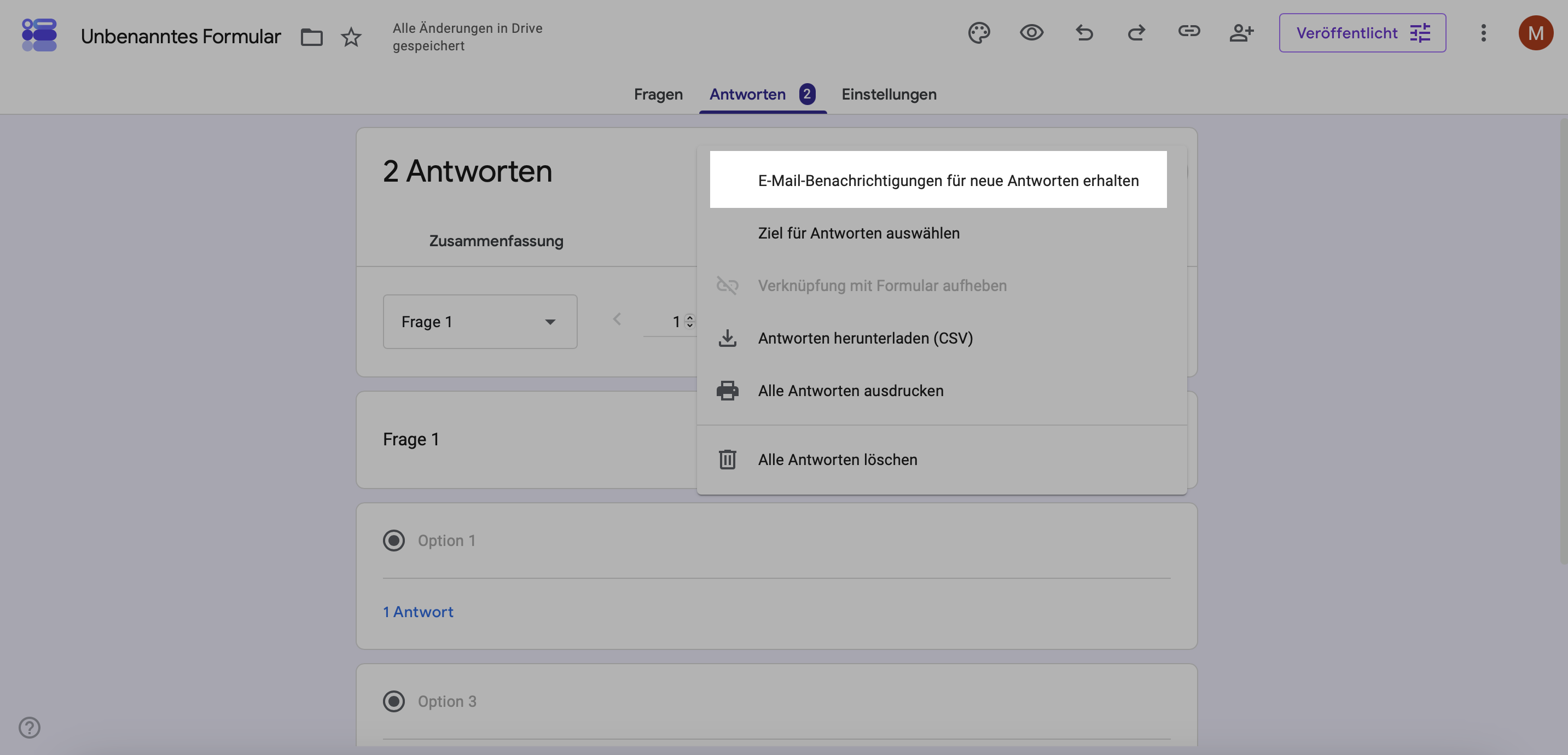
Im Antworten-Tab kannst du außerdem einzelne Antworten (Antworten > Einzelansicht > „Mülltonnen“-Icon) oder alle Antworten löschen.
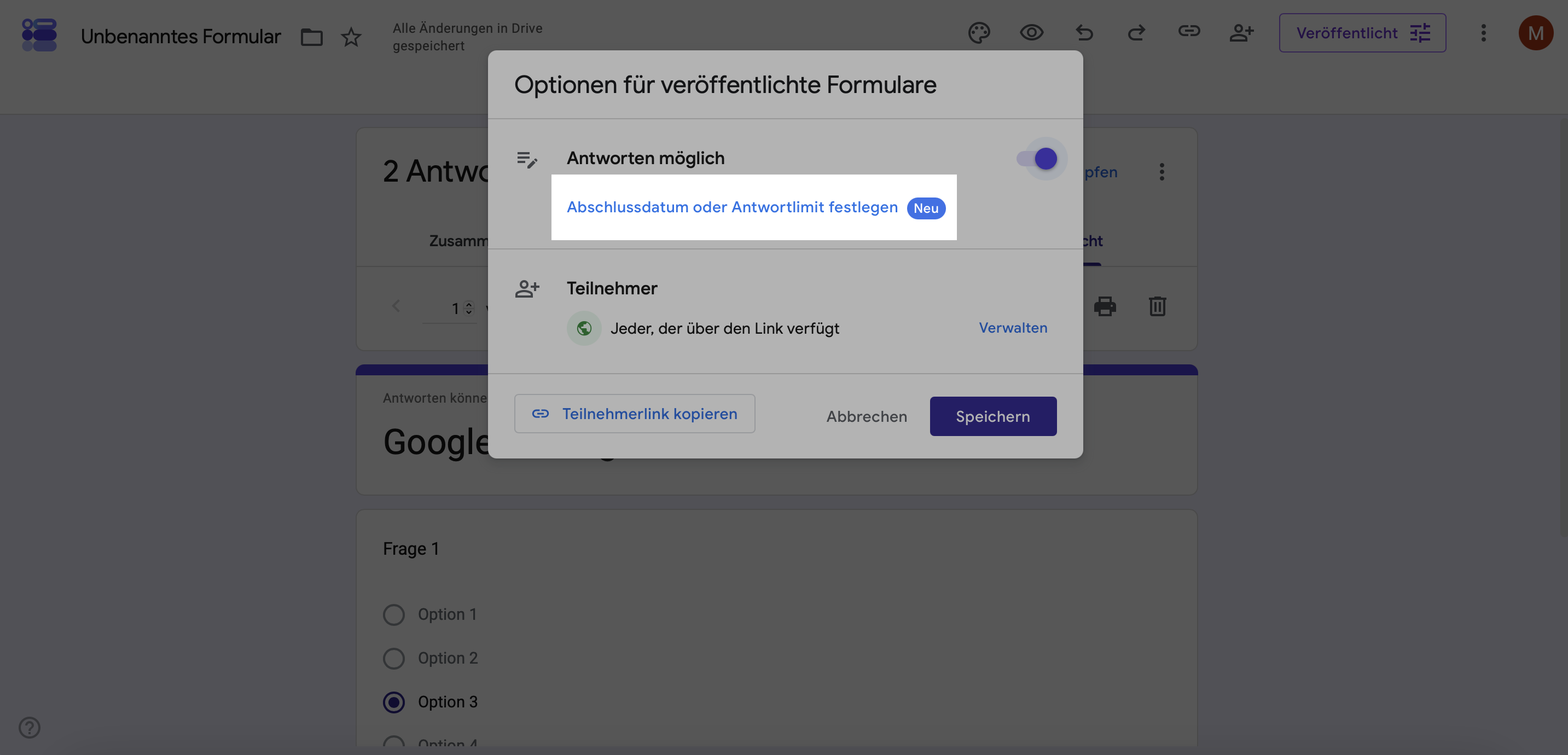
Und wenn deine Umfrage abgeschlossen ist, stoppst du die Annahme weiterer Antworten mit einem Schalter, sodass danach niemand mehr teilnehmen kann.
Neu: Du kannst auch ein zeitliches Enddatum definieren oder nach einer bestimmten Anzahl an Teilnehmern. Gehe dazu einfach auf den Veröffentlichen-Button und wähle „Abschlussdatum oder Antwortenlimit festlegen“.
Anonymität, Datenschutz und Grenzen von Google Forms
Ein Punkt, der oft unterschätzt wird: Wer Google Forms nutzt, sammelt personenbezogene Daten und gibt sie an Google weiter. Was du dabei beachten musst – und wo die Grenzen des Tools liegen.
Ist Google Forms anonym?
Standardmäßig erfasst Google Forms keine Namen, solange du nicht selbst danach fragst. Ob die E-Mail-Adresse der Teilnehmer gespeichert wird, steuerst du über die Einstellung „E-Mail-Adressen erfassen“ (unter Einstellungen > Antworten). Für eine wirklich anonyme Umfrage schaltest du diese Option aus und verzichtest auf Fragen, die Rückschlüsse auf einzelne Personen zulassen.
Beachte aber: „Anonym“ heißt nicht automatisch „nicht nachverfolgbar“. Was Anonymität technisch und rechtlich genau bedeutet, erklären wir im Detail im Beitrag zur anonymen Online-Umfrage.
Mehrfachteilnahme begrenzen
Du kannst einstellen, dass jede Person nur einmal antworten darf. Das setzt allerdings voraus, dass sich Teilnehmer mit einem Google-Konto anmelden – was die Anonymität wieder einschränkt. Hier musst du abwägen: entweder echte Anonymität oder strenge Kontrolle gegen Mehrfachteilnahmen. Beides zusammen geht in Google Forms nur bedingt. Die Funktion findest du auch unter Einstellungen > Antworten unter dem Punkt „Maximal eine Antwort“.
Google Forms und die DSGVO
Sobald du Google Forms nicht nur privat, sondern geschäftlich oder für einen Verein einsetzt und dabei personenbezogene Daten erhebst, greift die DSGVO. Daten aus Google Forms werden bei Google verarbeitet, und es können Daten an das US-Mutterunternehmen übermittelt werden.
Laut einer Einschätzung vieler Experten ist die Nutzung grundsätzlich zulässig, weil Google nach dem EU-US Data Privacy Framework zertifiziert ist. Damit du Google Forms datenschutzkonform einsetzt, solltest du nach dieser Quelle vor allem auf drei Dinge achten:
- einen Vertrag zur Auftragsverarbeitung (AV-Vertrag) mit Google abschließen,
- deine Datenschutzerklärung entsprechend anpassen,
- bei eingebundenen Formularen die Cookie-Einwilligung der Nutzer einholen.
Eine ausführliche Erklärung findest du in unserem Ratgeber zu Datenschutz und DSGVO bei Online-Umfragen.
Um auf Nummer sicher zu gehen, empfehlen wir Umfrage-Tools, die ihre Daten definitiv in der EU speichern. Ein Beispiel dafür ist empirio.ai. Hier kannst du datenschutzkonforme Umfragen erstellen und AV-Verträge werden automatisch zur Verfügung gestellt.
Wo Google Forms an Grenzen stößt
So praktisch das Tool ist – für manche Vorhaben reicht es nicht:
- Datenstandort: Die Daten liegen bei Google, teils in den USA. Wer Wert auf eine Speicherung innerhalb der EU legt, stößt hier an eine Grenze.
- Design und Branding: Die Gestaltungsmöglichkeiten sind begrenzt; ein vollständig eigenes Erscheinungsbild ist kaum machbar.
- Komplexe Auswertung: Für statistische Auswertungen über einfache Diagramme hinaus musst du die Daten exportieren und selbst weiterverarbeiten.
Wenn du an diese Grenzen stößt, kann sich ein spezialisiertes Umfrage-Tool lohnen. Welche Werkzeuge sich wofür eignen, vergleichen wir neutral in unserem Umfrage-Tools-Vergleich. Und wenn du gleich loslegen willst: Passende Fragebogen-Vorlagen zum Download nehmen dir die Arbeit ab, gute Fragen erst selbst formulieren zu müssen.
Unsere Empfehlung: Das deutsche Umfrage-Tool empirio.ai. Hier kannst du datenschutzkonform moderne Online-Umfragen erstellen.

Marco
Marco ist Teil unseres Experten-Teams. Seit 2018 führt er erfolgreich Umfragen in Unternehmen durch und teilt seine Erfahrungen hier bei Online-Umfrage.org.
Häufige Fragen
Ist Google Forms kostenlos?
Wie erstelle ich eine Umfrage mit Google Forms?
Kann man eine Umfrage in Google Forms anonym machen?
Wie werte ich die Antworten aus Google Forms aus?
Ist Google Forms DSGVO-konform?

Online-Umfragen einfach mit KI erstellen