Wie fügt man bei Google Forms ein Logo hinzu?
Antwort:
Um ein Logo bei Google Forms hochzuladen, musst du die Bilder-Funktion nutzen, da es keine explizite Upload-Funktion für ein Logo (wie bei manchen anderen Umfrage-Tools) gibt.
Dennoch gibt es zwei Wege, über die du ein Logo zur Google Umfrage hinzufügen kannst:
- Über die Kopfzeile
- Innerhalb des Formulars
1. Über die Kopfzeile
Der einfachste und wahrscheinlich beste Weg ist über die Kopfzeile des Formulars. Mit der Kopfzeile zeigst du direkt über dem Google Formular ein Bild an. Das kannst du über die Design-Einstellungen des Formulars machen. Einfach direkt in einem Formular „Design anpassen"-Symbol (Farb-Palette) oben rechts auswählen und zur "Kopfzeile" scrollen. Über den Button "Bild auswählen" kannst du dein persönliches Logo oder andere Bilder (auch Vorlagen von Google) hinzufügen.
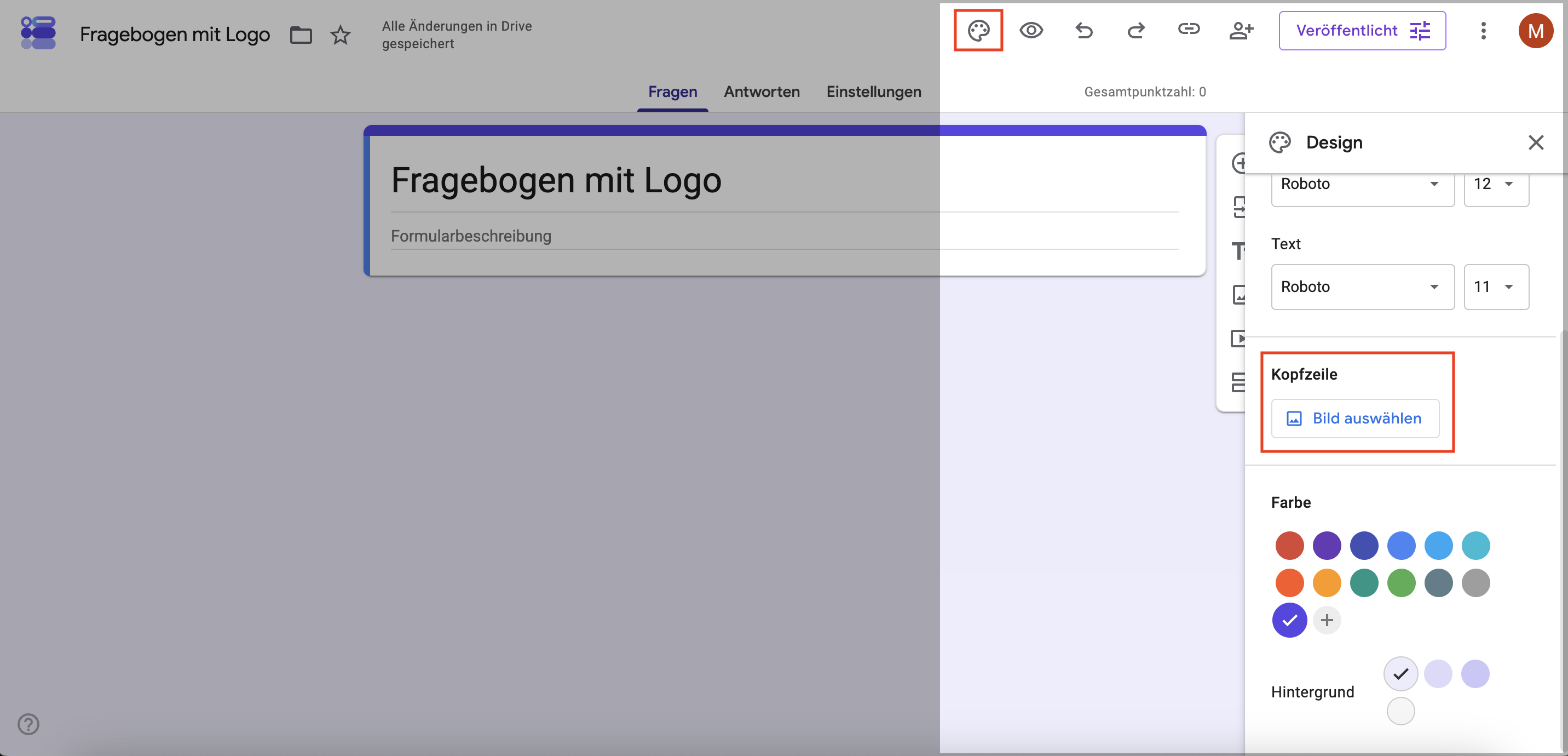
Sobald du die Datei hochgeladen hast, passt Google die Farben deines Formulars automatisch an dein hochgeladenes Bild an. Du kannst die Anpassung direkt in dem Vorschaumodus überprüfen.
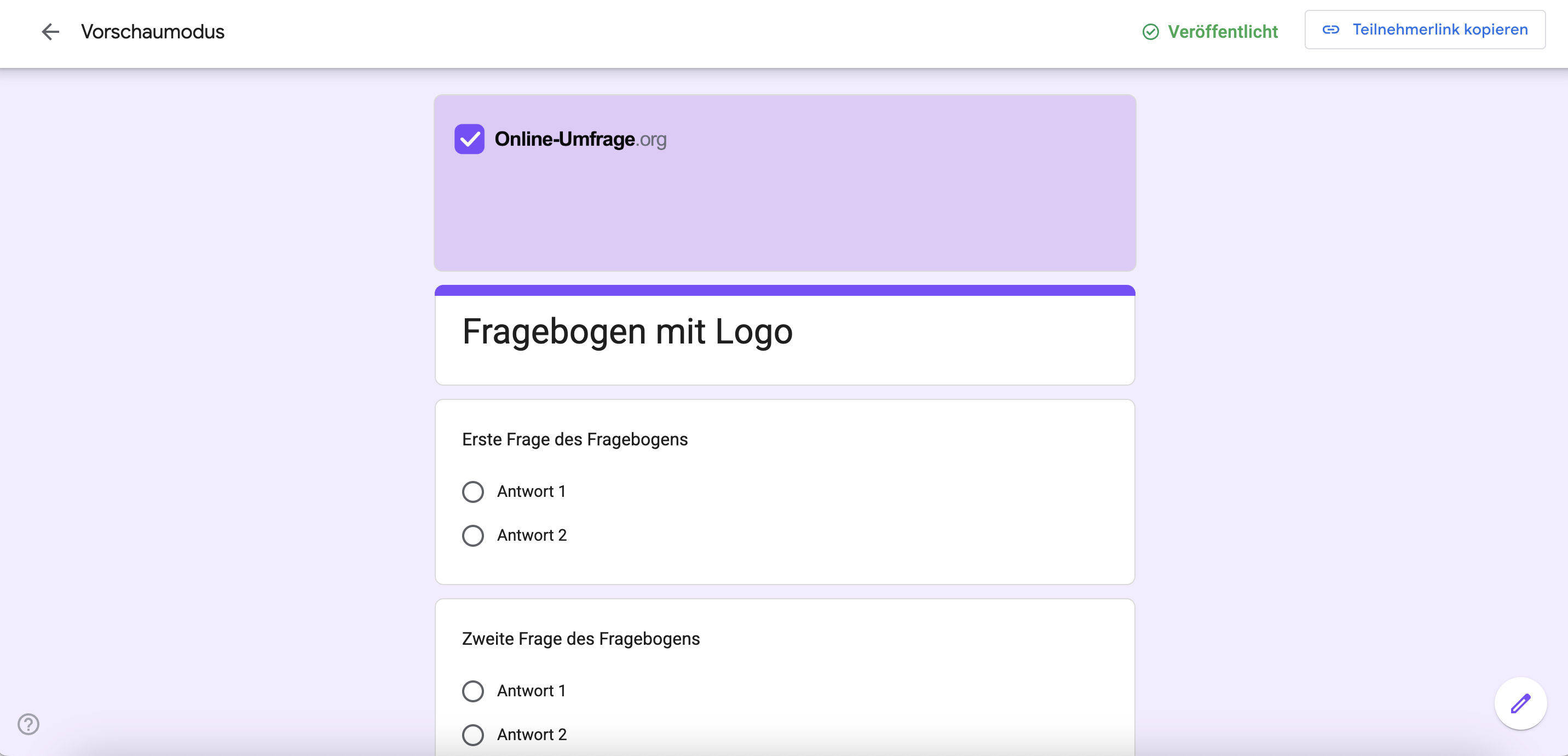
Vor- und Nachteil der Kopfzeile:
- Vorteil: Es geht sehr einfach und Google passt dein Formular passend zu deinem Bild an
- Nachteil: Damit das Logo gut aussieht, musst du es in den meisten Fällen anpassen und bspw. in ein Bild - passend zum Format - einfügen. Wenn man Logos direkt hochlädt, werden sie im Zweifel abgeschnitten oder werden in kompletter Größe dargestellt. Das sieht nicht wirklich professionell aus
2. Innerhalb des Formulars
Die zweite Option ist das Hochladen des Logos als Bilddatei direkt im Fragebogen. Dazu gehst du in deinen Fragebogen und wählst auf der rechten Seite das "Bild"-Symbol aus. Hier kannst du direkt dein Logo hochladen, was dann zwischen den Fragen angezeigt wird.
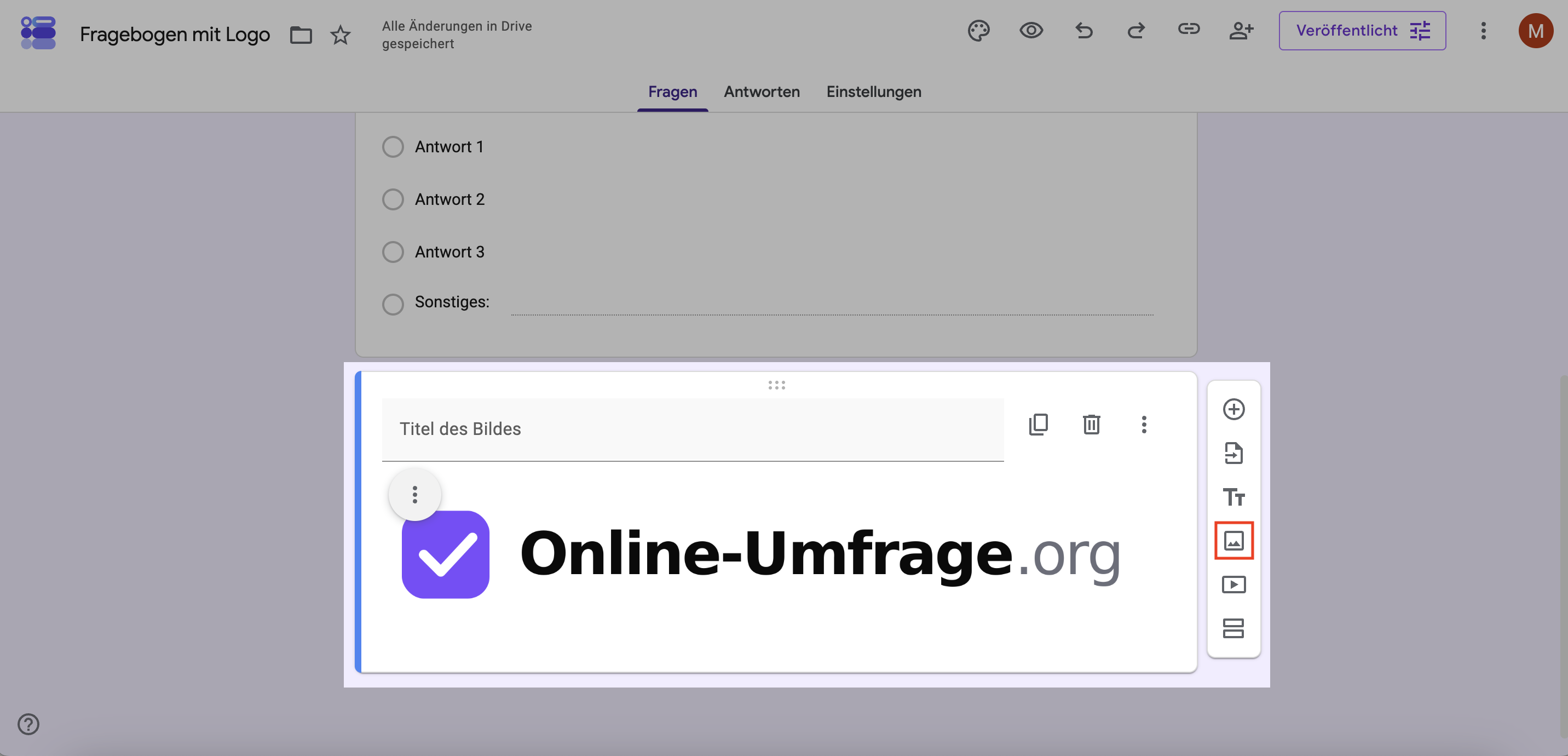
Das Bild kann über die 3 Punkte noch formatiert werden (zentriert, linksbündig oder rechtsbündig).
Vor- und Nachteil innerhalb des Formulars:
- Vorteile: Über diesen Weg kannst du auch direkt dein Logo hochladen und es wird korrekt zwischen den Fragen angezeigt (hier gibt es keine Probleme mit dem Format)
- Nachteile: Es ist nicht wirklich die Art und Weise, wie man als Unternehmen sein Logo in einer Umfrage darstellen möchte
Fazit zum Thema Logo & Google Forms
Grundsätzlich ist es möglich, ein Logo bei Google Forms hochzuladen. Dazu nutzt man die "normale" Bilder-Funktion oder die Kopfzeile. Wer sein Logo optimal in einer Umfrage anzeigen möchte, sollte im Vorfeld eine ansprechende Bilddatei erstellen (analog eines Thumbnails bei LinkedIn etc.) und dort das Logo optisch ansprechend platzieren. So wird ein Standard Google Formular zu einem Fragebogen im Corporate Design des Unternehmens. Wer eine Online-Umfrage im perfekten Design (inkl. Logo, Branding etc.) erstellen möchte, sollte ansonsten ggf. eher auf spezialisierte (auch kostenlose) Umfrage-Tools wie empirio.ai umsteigen. Hier wird explizit der Einsatz von Logos und Corporate Design in Umfragen angeboten, sodass der Fragebogen professioneller und moderner aussieht.
Weitere Informationen:
Du willst eine Umfrage erstellen?
Online-Umfragen einfach mit KI erstellen